
Flujo de trabajo visual de Pippit

Crea conceptos visuales con el generador de imágenes con IA de Pippit

El generador de imágenes con IA de Pippit convierte un breve resumen en un punto de partida visual para escenas de productos, direcciones de campaña y contenido para redes sociales. Usa la consola para enviarle tu idea a Pippit y, después, perfecciona el resultado con un resumen más específico.

Incluye la transferencia del prompt
Escena visual abstracta de creación en Pippit

Rutas relacionadas para trabajos visuales

Elige la ruta de Pippit que corresponda al recurso que necesitas a continuación, ya sea movimiento, un retrato parlante o un flujo de trabajo inicial más claro.

Límites que debes tener en cuenta

Pippit puede ayudarte a explorar una dirección, pero un generador de imágenes no sustituye todas las partes de la producción, la revisión o el control de marca.

Las letras exactas no son fiables

Una imagen generada puede sugerir una etiqueta o un logotipo, pero los textos pequeños, la ortografía y los elementos de marca deben revisarse cuidadosamente antes de publicar.

Solución alternativa

Mantén el texto final en una capa de diseño o añádelo después de seleccionar la imagen más sólida.

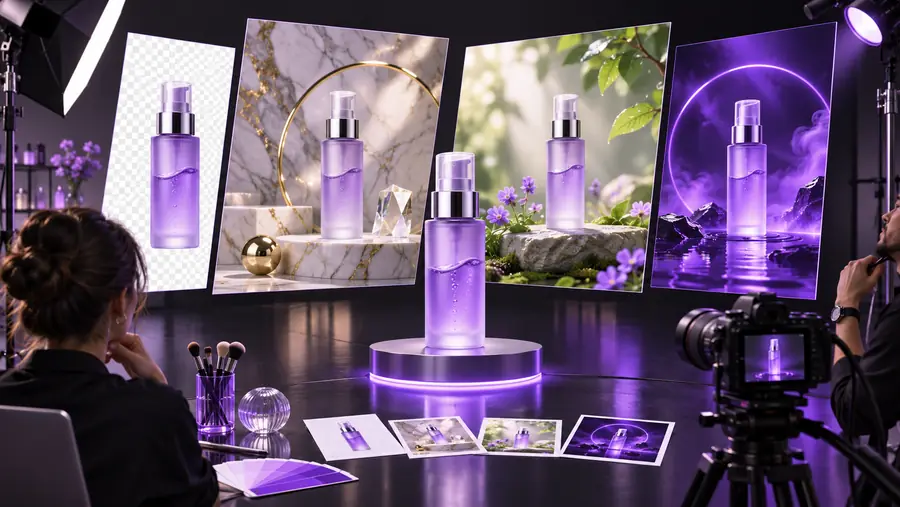
Un solo prompt puede no ser suficiente para fijar una serie

Pequeños cambios en el encuadre, la iluminación o la colocación de los objetos pueden hacer que varios resultados de Pippit se vean desiguales al contemplarlos como conjunto.

Solución alternativa

Reutiliza un resumen estructurado con el sujeto, la paleta, la dirección de la cámara y las notas de composición fijos.

Las referencias aún requieren interpretación

Una imagen de referencia comunica la dirección, no la propiedad, las medidas ni todas las limitaciones de producción que hay detrás de la escena.

Alternativa

Describe por escrito los aspectos innegociables y usa referencias que tu equipo tenga permiso para utilizar.

Un concepto no es un archivo de campaña terminado

El resultado aún puede necesitar recorte, retoque, texto alternativo y ajustes de diseño específicos para cada canal.

Alternativa

Considera el resultado más sólido de Pippit como un recurso inicial y termínalo en tu proceso habitual de revisión.

Un flujo de trabajo sencillo en tres etapas

Los resultados más útiles suelen surgir de un briefing claro, una comparación deliberada y una única ronda de refinamiento enfocada, en lugar de una solicitud vaga.

  1. 1

    Redacta el briefing

    Indica el sujeto, el entorno, el ambiente, la iluminación, el punto de vista, la audiencia prevista y cualquier detalle que deba permanecer visible. Un lenguaje específico proporciona una dirección más clara al generador de imágenes.

  2. 2

    Genera y compara

    Revisa los primeros resultados de Pippit por su composición y utilidad, no solo por su novedad. Busca la imagen que deje suficiente espacio para el recorte, el texto o el canal en el que aparecerá.

  3. 3

    Refina la opción ganadora

    Conserva la idea central y ajusta una variable a la vez, como el encuadre, el fondo, el equilibrio de color o el protagonismo del producto. Guarda el briefing que produjo la dirección preferida.

De un briefing impreciso a una dirección visual

Una comparación útil no consiste tanto en declarar una imagen perfecta como en mostrar cómo un briefing enfocado puede facilitar la siguiente decisión.

Referencia visual abierta para un concepto creativo Dirección abierta
Dirección de imagen generada y enfocada para un concepto de campaña Dirección enfocada
El divisor representa un cambio en el enfoque del briefing, no una promesa de que cada solicitud siga el mismo recorrido visual.

Quién se beneficia de las imágenes guiadas por prompts

El trabajo de imágenes con Pippit resulta más útil cuando el objetivo es explorar, explicar o preparar una dirección visual antes de invertir en un archivo de producción completamente terminado.

Propietario de una pequeña tienda

Necesita una primera escena del producto para una idea de lanzamiento, pero aún no cuenta con un estudio ni una dirección artística final.

Obtiene una referencia visual concreta para debatirla, revisarla y adaptarla a una página de producto o a un concepto para redes sociales.

foto parlante con IA de Pippit

Especialista en marketing de contenidos

Tiene un tema de campaña y una dirección de texto, pero necesita un punto de partida visual para un plan de contenidos más amplio.

Puede probar un concepto estático antes de decidir si la campaña debe pasar a un flujo de trabajo de video de Pippit.

generador de videos con IA de Pippit

Creador principiante

Conoce el tema y el estilo, pero no sabe con certeza cómo convertir una idea en un briefing visual útil.

Puede ganar confianza siguiendo una secuencia más clara para describir, revisar y perfeccionar el resultado visual.

tutorial de Pippit para principiantes

Creación de imágenes basada en prompts frente al diseño manual

Son puntos de partida diferentes, no sustitutos estrictos. Usa la ruta de Pippit para explorar y, después, elige el método de producción que proporcione al proyecto el nivel de control que necesita.

Ruta de imágenes de Pippit
Ruta de diseño manual

Entrada inicial

Ruta de imágenes de Pippit

Un briefing visual escrito que describe la escena prevista

Ruta de diseño manual

Un lienzo en blanco, recursos aprobados o referencias recopiladas

Primer uso recomendado

Ruta de imágenes de Pippit

Explorar varias direcciones creativas

Ruta de diseño manual

Crear una composición final controlada

Control del estilo

Ruta de imágenes de Pippit

Describe el sujeto, el estado de ánimo, el entorno, la iluminación y el encuadre

Ruta de diseño manual

Define directamente a mano cada decisión visual

Texto y logotipos

Ruta de imágenes de Pippit

Revisa cuidadosamente las letras generadas

Ruta de diseño manual

Coloca con precisión el texto y las marcas aprobados

Consistencia de la serie

Ruta de imágenes de Pippit

Repite la estructura del briefing e inspecciona cada resultado

Ruta de diseño manual

Reutiliza plantillas, recursos y reglas de diseño bloqueados

Paso de acabado

Ruta de imágenes de Pippit

Selecciona, perfecciona y adapta la dirección más sólida

Ruta de diseño manual

Perfecciona las capas, la tipografía, los detalles y la configuración de exportación

Convierte un briefing en un punto de partida

Lleva una idea visual concreta a Pippit en lugar de esperar a tener un prompt perfecto. Un sujeto, un entorno y un uso previsto claros proporcionan al generador de imágenes la dirección suficiente para hacer más tangible la siguiente decisión creativa.

Crea un borrador visual
  • Empieza por el sujeto y el uso previsto
  • Revisa la composición antes de los detalles minuciosos
  • Perfecciona la dirección más sólida

Preguntas sobre el generador de imágenes

Está diseñada para convertir un brief visual escrito en un concepto de imagen que puedes revisar y desarrollar. El resultado se considera mejor como un punto de partida, especialmente cuando el recurso final necesita detalles precisos de la marca o una composición lista para producción.

Describe el sujeto, el entorno, el ambiente, la iluminación, el punto de vista y el uso previsto. Menciona restricciones importantes, como un fondo despejado, espacio para el texto del titular o una característica específica del producto, en lugar de confiar en una idea general de una sola línea.

Sí, son casos útiles para explorar una escena antes de comprometerte con un archivo final de producción. Revisa cuidadosamente el encuadre y el recorte para que el recurso visual siga funcionando en el canal donde planeas usarlo.

Considera el texto generado y los pequeños elementos de la marca como componentes que debes verificar, no como el texto final. Para garantizar la precisión de las palabras, los logotipos y la información del embalaje, añade o corrige esos detalles en un paso de diseño controlado después de elegir la dirección de la imagen.

Mantén el brief principal y cambia una variable a la vez, como el ángulo de la cámara, la iluminación, el fondo o el protagonismo del producto. Esto facilita entender qué instrucción mejoró el resultado y te proporciona una estructura de prompt reutilizable.

Empezar a crear
Empezar a crear