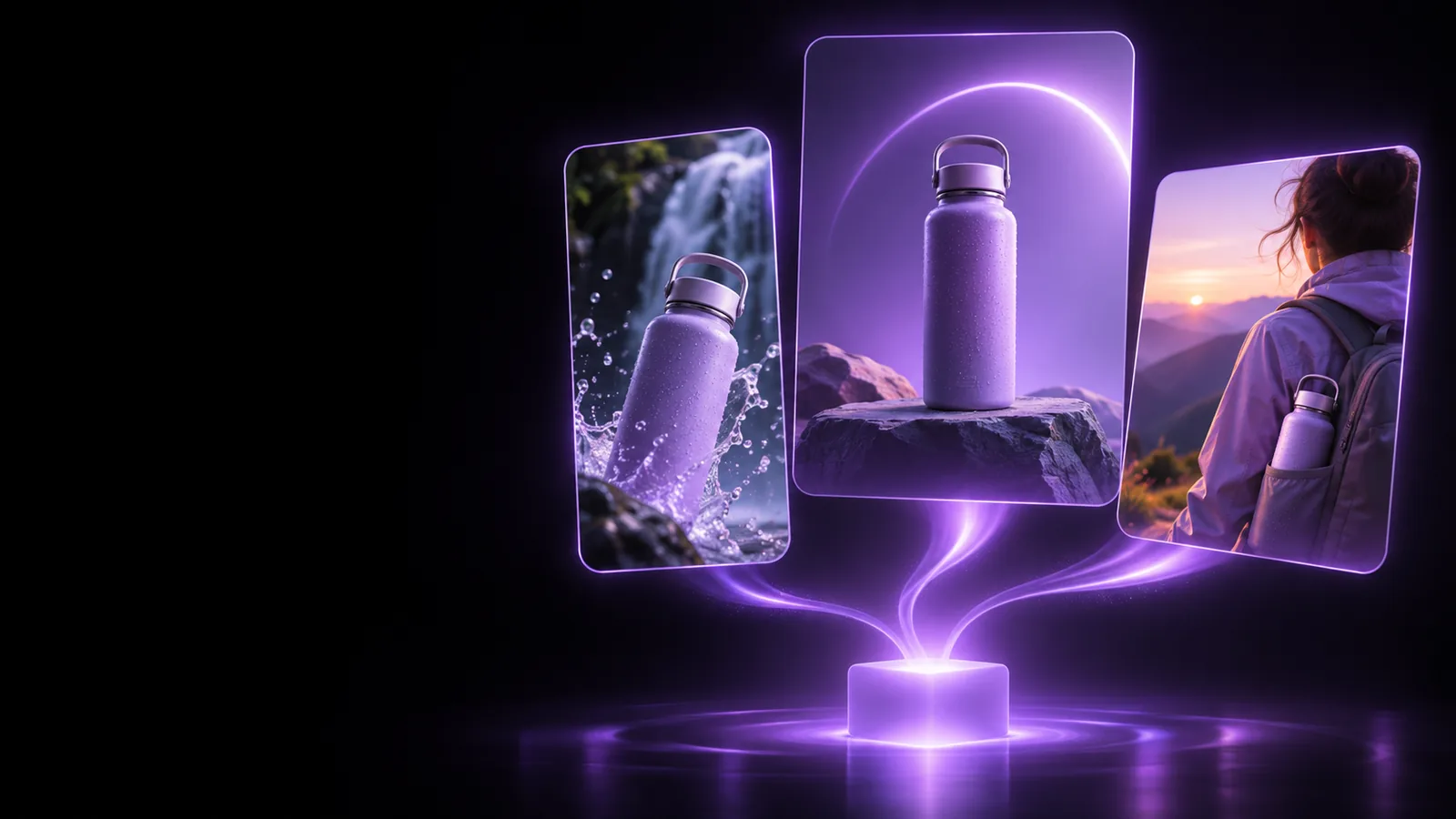
Visueller Pippit-Workflow

Erstelle visuelle Konzepte mit dem Pippit KI-Bildgenerator

Der Pippit KI-Bildgenerator verwandelt ein kurzes Briefing in einen visuellen Ausgangspunkt für Produktszenen, Kampagnenrichtungen und Social Content. Nutze die Konsole, um deine Idee an Pippit zu übergeben, und verfeinere das Ergebnis anschließend mit einem spezifischeren Briefing.

Übergabe des Prompts inklusive
Abstrakte Szene zur visuellen Gestaltung mit Pippit

Verwandte Routen für visuelle Arbeiten

Wähle die Pippit-Route, die zum nächsten benötigten Asset passt – egal, ob es sich um Bewegung, ein sprechendes Porträt oder einen klareren ersten Workflow handelt.

Zu berücksichtigende Grenzen

Pippit kann dir helfen, eine Richtung zu erkunden, aber ein Bildgenerator ersetzt nicht jeden Teil der Produktion, Prüfung oder Markenkontrolle.

Exakte Schriftzüge sind nicht zuverlässig

Ein generiertes Bild kann ein Etikett oder Logo andeuten, aber kleine Texte, Schreibweise und Markenzeichen müssen vor der Veröffentlichung sorgfältig geprüft werden.

Workaround

Behalte den finalen Wortlaut in einer Designebene oder füge ihn hinzu, nachdem du das stärkste Bild ausgewählt hast.

Ein Prompt sperrt möglicherweise keine Serie

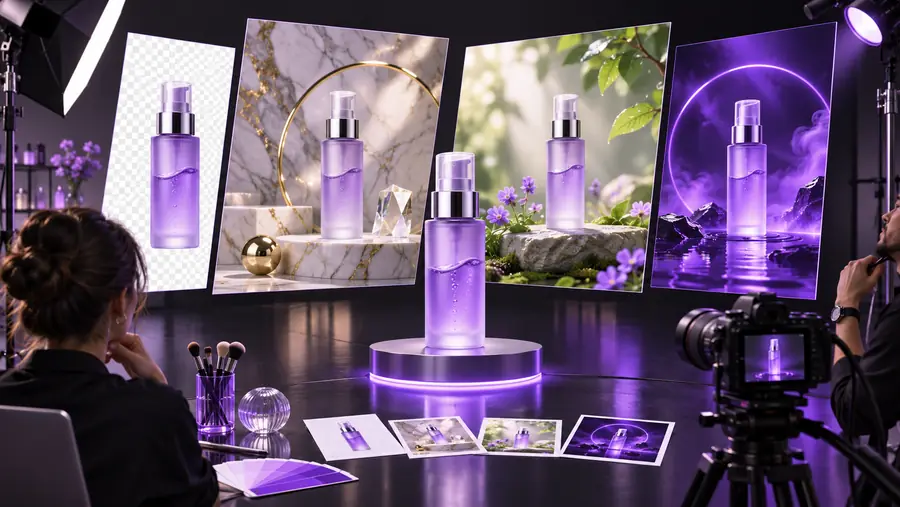
Kleine Änderungen bei Bildausschnitt, Beleuchtung oder Objektplatzierung können dazu führen, dass sich mehrere Pippit-Ergebnisse bei der Betrachtung als Set uneinheitlich anfühlen.

Workaround

Verwende ein strukturiertes Briefing mit festen Angaben zu Motiv, Farbpalette, Kamerarichtung und Komposition.

Referenzen müssen weiterhin interpretiert werden

Ein Referenzbild vermittelt die Richtung, nicht die Eigentumsverhältnisse, Maße oder sämtliche Produktionsanforderungen hinter der Szene.

Lösung

Beschreiben Sie die unverzichtbaren Anforderungen in Worten und verwenden Sie Referenzen, für deren Nutzung Ihr Team die Erlaubnis hat.

Ein Konzept ist noch keine fertige Kampagnendatei

Das Ergebnis muss möglicherweise noch zugeschnitten, retuschiert und mit barrierefreien Texten versehen werden. Außerdem kann eine kanalspezifische Layoutbearbeitung erforderlich sein.

Lösung

Betrachten Sie das stärkste Pippit-Ergebnis als Ausgangs-Asset und stellen Sie es in Ihrem üblichen Prüfprozess fertig.

Ein einfacher dreistufiger Workflow

Die nützlichsten Ergebnisse entstehen meist durch ein klares Briefing, einen gezielten Vergleich und eine fokussierte Überarbeitung statt durch eine vage Anfrage.

  1. 1

    Briefing verfassen

    Benennen Sie das Motiv, die Umgebung, die Stimmung, die Beleuchtung, die Perspektive, die Zielgruppe und alle Details, die sichtbar bleiben müssen. Eine präzise Sprache gibt dem Bildgenerator eine klarere Richtung.

  2. 2

    Generieren und vergleichen

    Prüfen Sie die ersten Pippit-Ergebnisse auf Komposition und Nutzen, nicht nur auf ihre Neuartigkeit. Suchen Sie nach dem Bild, das ausreichend Platz für den Zuschnitt, den Text oder den Kanal lässt, in dem es erscheinen soll.

  3. 3

    Den Favoriten verfeinern

    Behalten Sie die Grundidee bei und ändern Sie jeweils nur eine Variable, etwa den Bildausschnitt, den Hintergrund, die Farbbalance oder die Produktbetonung. Speichern Sie das Briefing, das die bevorzugte Richtung hervorgebracht hat.

Vom groben Briefing zur visuellen Richtung

Bei einem nützlichen Vergleich geht es weniger darum, ein Bild als perfekt zu erklären, sondern vielmehr darum zu zeigen, wie ein fokussiertes Briefing die nächste Entscheidung erleichtern kann.

Offene visuelle Referenz für ein kreatives Konzept Offene Richtung
Fokussierte Richtung für ein generiertes Bild für ein Kampagnenkonzept Fokussierte Richtung
Der Trenner steht für eine Änderung des Briefing-Fokus, nicht für das Versprechen, dass jeder Prompt demselben visuellen Weg folgt.

Wer von bildorientierten Prompts profitiert

Pippit-Bildarbeit ist besonders nützlich, wenn es darum geht, eine visuelle Richtung zu erkunden, zu erklären oder vorzubereiten, bevor in eine vollständig ausgearbeitete Produktionsdatei investiert wird.

Inhaber eines kleinen Geschäfts

Benötigt eine erste Produktszene für eine Launch-Idee, hat aber noch kein Studio-Setup oder keine endgültige Art Direction.

Erhält eine konkrete visuelle Referenz, die sich für eine Produktseite oder ein Social-Media-Konzept besprechen, überarbeiten und anpassen lässt.

Pippit KI-Sprechfoto

Content-Marketer

Hat ein Kampagnenthema und eine Textrichtung, benötigt aber einen visuellen Ausgangspunkt für einen umfassenderen Content-Plan.

Kann ein statisches Konzept testen, bevor entschieden wird, ob die Kampagne in einen Pippit-Video-Workflow übergehen soll.

Pippit KI-Videogenerator

Ersteller zum ersten Mal

Kennt das Thema und die Stimmung, ist sich aber unsicher, wie sich eine Idee in ein nützliches Bildbriefing umwandeln lässt.

Kann durch eine klarere Abfolge zum Beschreiben, Überprüfen und Verfeinern visueller Ergebnisse mehr Sicherheit gewinnen.

Pippit-Tutorial für Anfänger

Prompt-gestützte Bildarbeit im Vergleich zu manuellem Design

Dies sind unterschiedliche Ausgangspunkte und keine strikten Alternativen. Nutze den Pippit-Weg zur Erkundung und wähle anschließend die Produktionsmethode, die dem Projekt die erforderliche Kontrolle gibt.

Pippit-Bildweg
Weg des manuellen Designs

Ausgangseingabe

Pippit-Bildweg

Ein schriftliches visuelles Briefing, das die gewünschte Szene beschreibt

Weg des manuellen Designs

Eine leere Arbeitsfläche, freigegebene Assets oder gesammelte Referenzen

Beste erste Verwendung

Pippit-Bildweg

Mehrere kreative Richtungen erkunden

Weg des manuellen Designs

Eine kontrollierte finale Komposition erstellen

Stilkontrolle

Pippit-Bildweg

Beschreibe Motiv, Stimmung, Umgebung, Licht und Bildausschnitt

Manueller Designweg

Lege jede visuelle Entscheidung direkt von Hand fest

Text und Logos

Pippit-Bildweg

Prüfe die generierte Beschriftung sorgfältig

Manueller Designweg

Platziere genehmigte Texte und Markenzeichen präzise

Serienkonsistenz

Pippit-Bildweg

Wiederhole die Struktur des Briefings und prüfe jedes Ergebnis

Manueller Designweg

Verwende gesperrte Vorlagen, Assets und Layoutregeln wieder

Letzter Schliff

Pippit-Bildweg

Wähle die stärkste Richtung aus, verfeinere sie und passe sie an

Manueller Designweg

Verfeinere Ebenen, Typografie, Details und Exporteinstellungen

Mache aus einem Briefing einen Ausgangspunkt

Bringe eine konkrete visuelle Idee zu Pippit, anstatt auf den perfekten Prompt zu warten. Ein klares Motiv, eine definierte Umgebung und der vorgesehene Verwendungszweck geben dem Bildgenerator genügend Orientierung, um die nächste kreative Entscheidung greifbarer zu machen.

Erstelle einen visuellen Entwurf
  • Beginne mit dem Motiv und dem vorgesehenen Verwendungszweck
  • Prüfe die Komposition vor den feinen Details
  • Verfeinere die stärkste Richtung

Fragen zum Bildgenerator

Sie wurde entwickelt, um ein schriftliches visuelles Briefing in ein Bildkonzept umzuwandeln, das du prüfen und weiterentwickeln kannst. Das Ergebnis sollte am besten als Ausgangspunkt betrachtet werden, insbesondere wenn das finale Asset präzise Markendetails oder ein produktionsreifes Layout benötigt.

Beschreibe das Motiv, die Umgebung, die Stimmung, die Beleuchtung, die Perspektive und den vorgesehenen Verwendungszweck. Erwähne wichtige Vorgaben wie einen klaren Hintergrund, Platz für eine Überschrift oder ein bestimmtes Produktmerkmal, anstatt dich auf eine allgemeine einzeilige Idee zu verlassen.

Ja, das sind sinnvolle Anwendungsfälle, um eine Szene zu erkunden, bevor du dich auf eine fertige Produktionsdatei festlegst. Prüfe Bildausschnitt und Zuschnitt sorgfältig, damit das Bild auch in dem Kanal funktioniert, in dem du es verwenden möchtest.

Betrachte generierte Texte und kleine Markenkennzeichen als Elemente, die überprüft werden müssen, und nicht als finalen Text. Für zuverlässige Formulierungen, Logos und Verpackungsinformationen solltest du diese Details nach der Auswahl der Bildrichtung in einem kontrollierten Designschritt hinzufügen oder korrigieren.

Behalte das Kernbriefing bei und ändere jeweils nur eine Variable, etwa den Kamerawinkel, die Beleuchtung, den Hintergrund oder die Produktbetonung. So lässt sich leichter nachvollziehen, welche Anweisung das Ergebnis verbessert hat, und du erhältst eine wiederverwendbare Prompt-Struktur.

Erstellen
Erstellen